Powered by Medienfabrik

Sag uns deine Postleitzahl und wir zeigen dir bei den Produktoptionen, ob du dein Produkt noch heute erhalten kannst.


White-Labeling bzw. personalisierter Versand

Dein Brand, unsere Speed: White-Label-Versand bei Sprinters.at

Ab sofort gibt es den echten White-Label-Versand – wir bleiben im Hintergrund und werden für deine Kunden komplett unsichtbar.

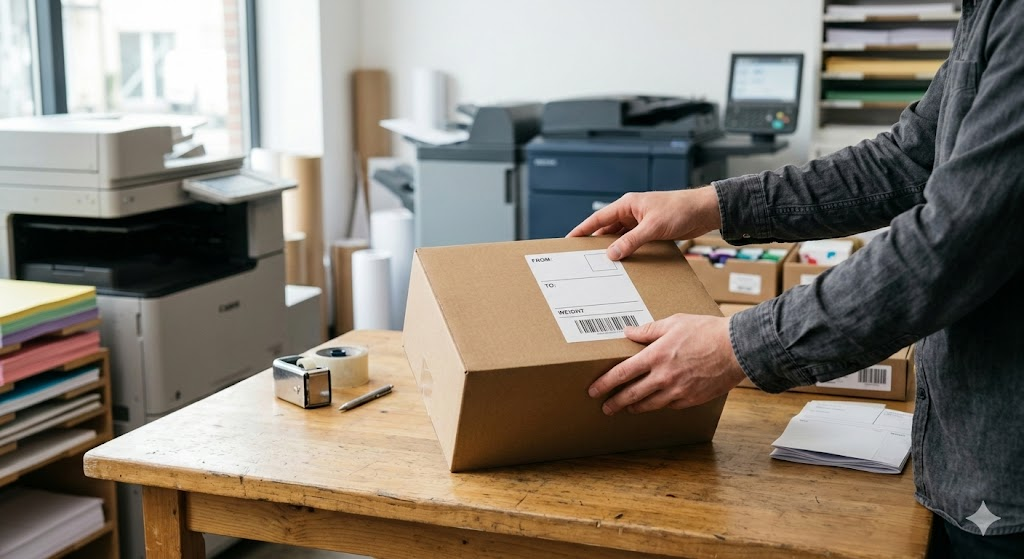
Paket wird auf einen Tisch gestellt
Dein Brand, unsere Speed: White-Label-Versand bei Sprinters.at
Unsichtbar für deine Kunden, 100 % dein Auftritt

Dein Brand, unsere Speed: White-Label-Versand bei Sprinters.at

Ab sofort bieten wir dir eine Lösung, auf die viele von euch gewartet haben:
Den echten White-Label-Versand. Bisher war Sprinters.at dein zuverlässiger Partner im Hintergrund – jetzt werden wir für deine Kunden komplett unsichtbar.

Wenn du für deine Kunden druckst, möchtest du oft nicht, dass die Druckerei als Absender auftaucht. Genau hier setzen wir an. Was bedeutet das konkret? Wenn du die White-Label-Option wählst, tritt deine Adresse als Absender auf. Sowohl auf dem Versandlabel als auch auf dem Paket selbst gibt es keine Spur von Sprinters.at.

Exklusive Testphase: Sei dabei!

Stapel von Druckprodukten, schön sortiert
Der White-Label-Versand befindet sich aktuell in der Beta-Testphase. Wir möchten diesen Service perfekt auf eure Bedürfnisse abstimmen, bevor wir ihn für alle im Shop voll automatisieren.

Du möchtest den White-Label-Versand direkt ausprobieren?

Dann schreib uns einfach eine kurze Mail an hello@sprinters.at. Unser Team schaltet die Option für dich frei oder wickelt deine nächste Bestellung manuell als White-Label-Auftrag ab.

Tutorial Absenderadressen

Untenstehend finden die freigeschalteten Nutzer ein kleines Tutorial, um die Absenderadressen einzurichten:
1

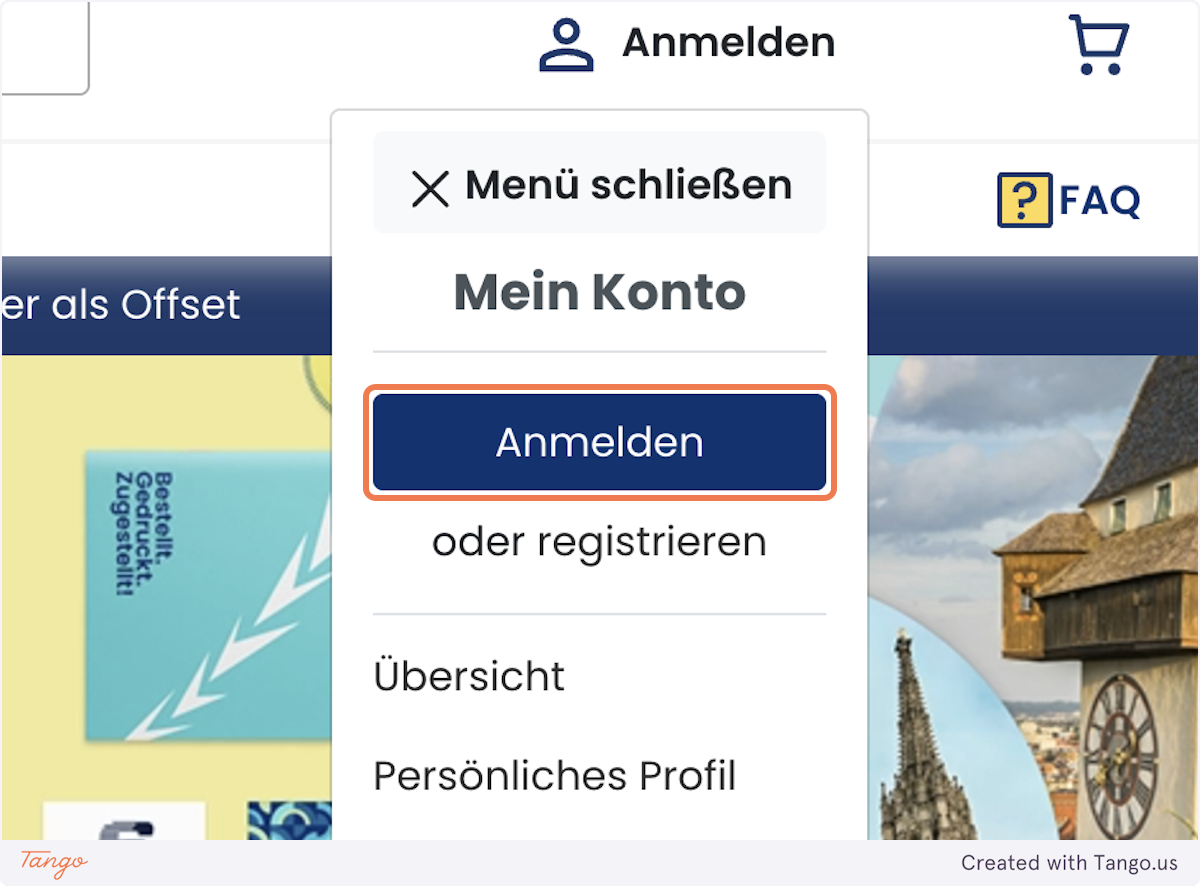
Klicke anmelden

Das Bild zeigt die Kopfleiste (Header) der Website mit orange umrandetem „Anmelden"-Button rechts oben, neben dem Warenkorb-Symbol. Hier startet der Login-Vorgang, falls man noch nicht eingeloggt ist.

i
Falls du schon angemeldet bist, kannst du direkt zu Punkt 6 springen
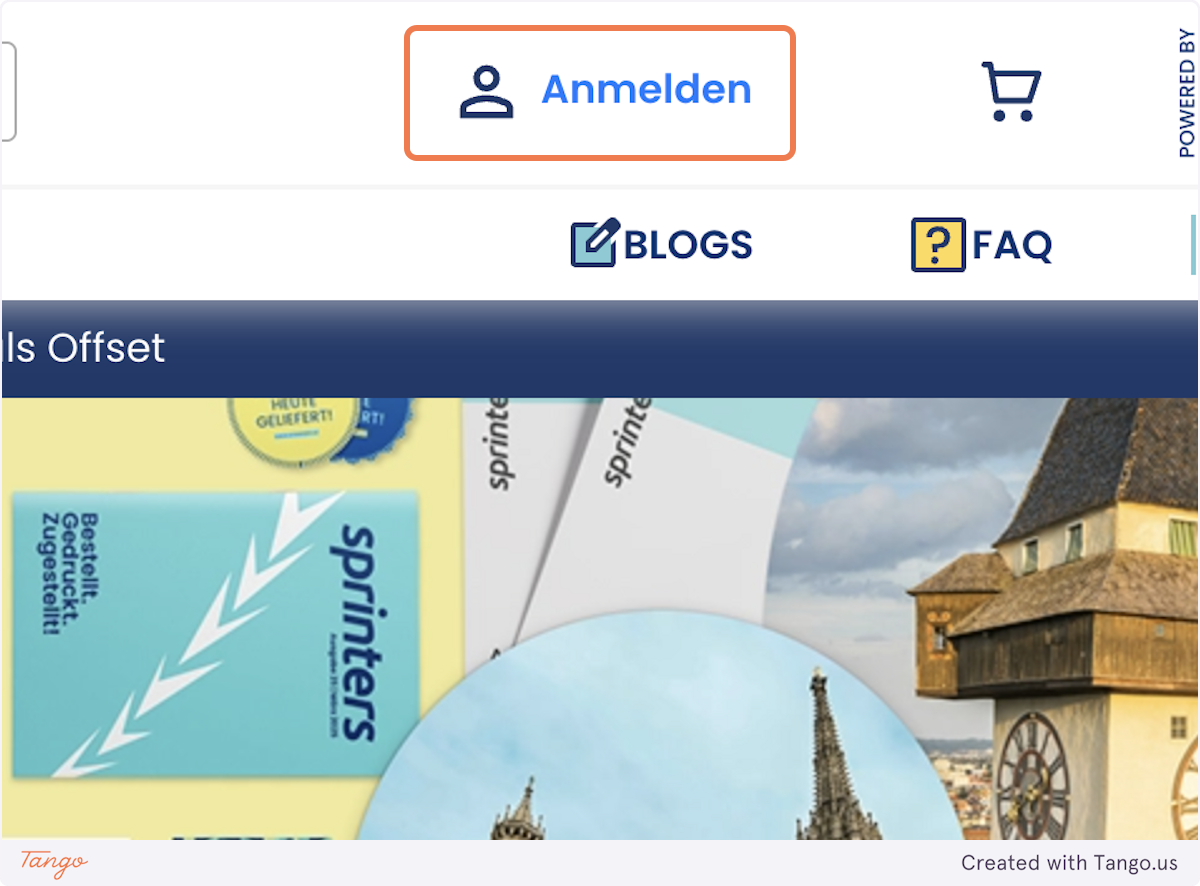
Screenshot von dem Anmeldebutton Rot umranded
2

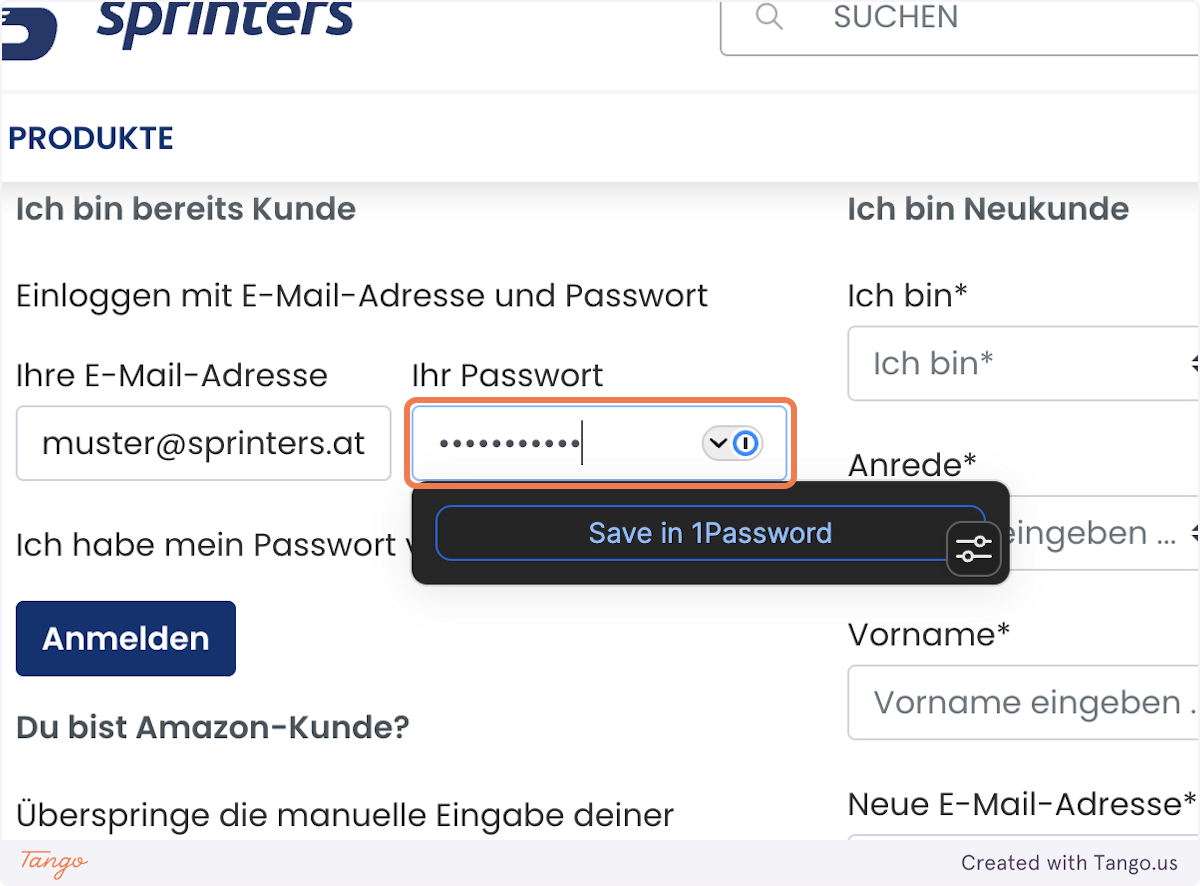
Klicke auf den Anmelde-Button

Nach dem Klick öffnet sich ein Menü. Im Bild sieht man das aufgeklappte Dropdown mit „Menü schließen" und dem Eintrag „Mein Konto".

Screenshot von dem Anmeldebutton, Schritt 2
3

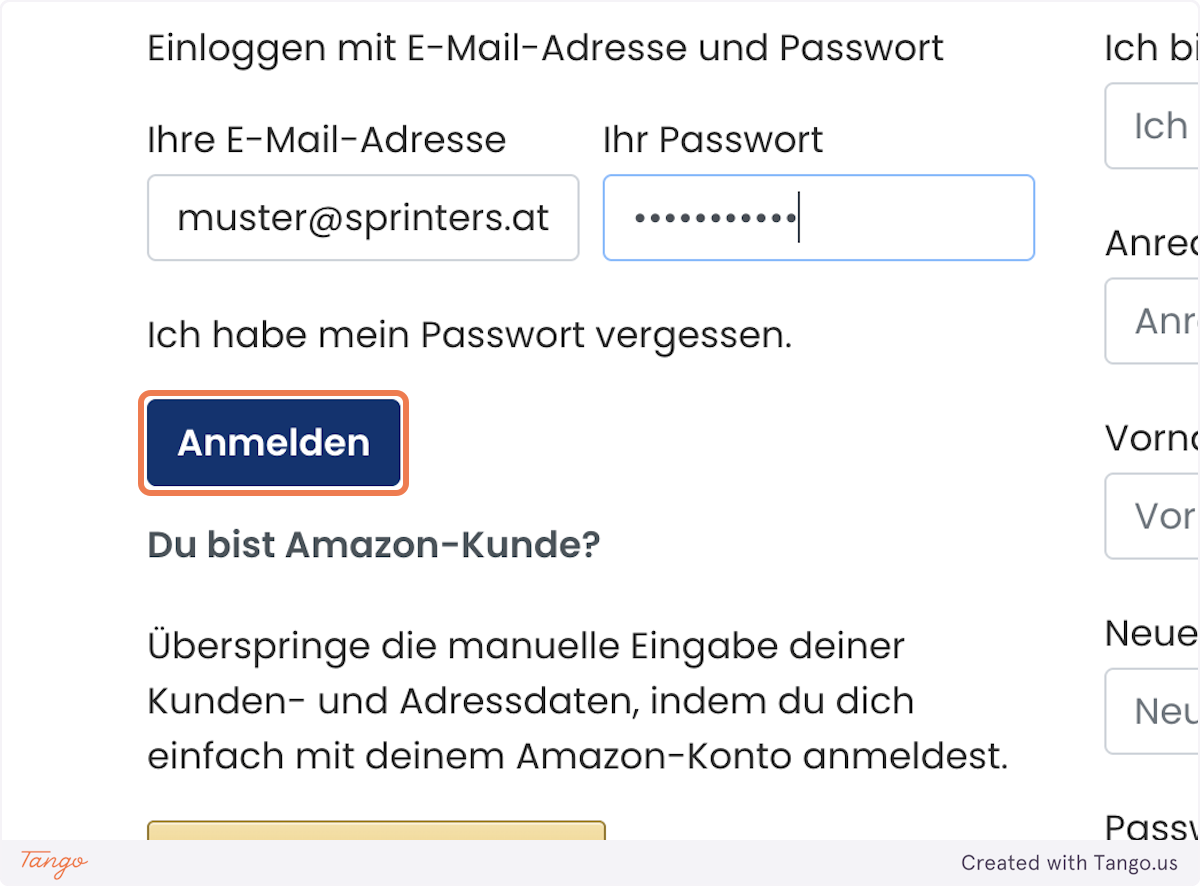
Logge dich mit deinen Daten an

Das Bild zeigt das zweigeteilte Login-Formular („Ich bin bereits Kunde" links / „Ich bin Neukunde" rechts). Die Felder für E-Mail-Adresse und Passwort sind ausgefüllt, das Passwortfeld ist orange hervorgehoben.

Screenshot vom Anmeldeformular
4

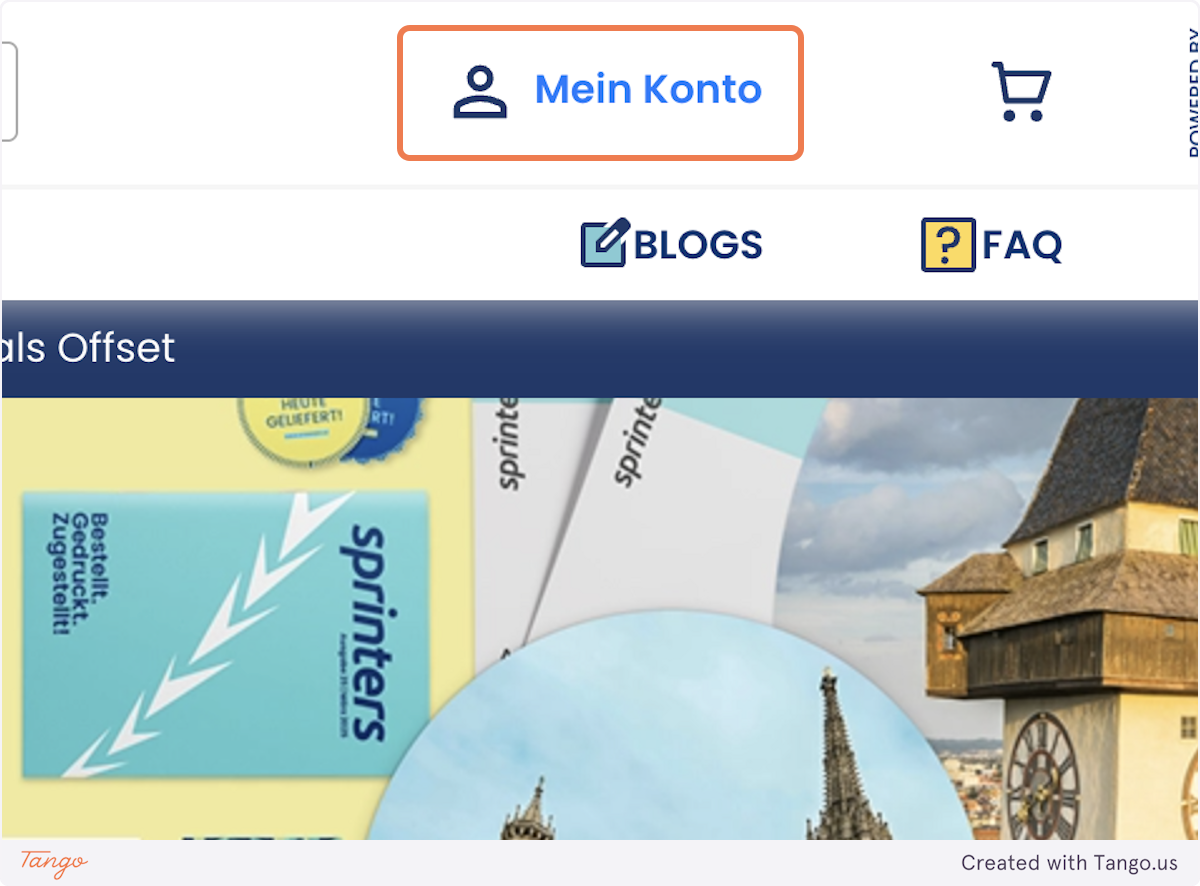
Klicke auf Anmelden

Dasselbe Formular mit eingegebenen Zugangsdaten – hier wird der blaue „Anmelden"-Button betätigt, um sich einzuloggen.

Screenshot von dem Anmeldenbutton nach dem Formular
5

Klicke auf Mein Konto

Nach dem Login zeigt der Header nun „Mein Konto" (orange umrandet) statt „Anmelden". Von hier aus gelangt man in den Kontobereich.

Screenshot vom 'Mein Konto'-Button
6

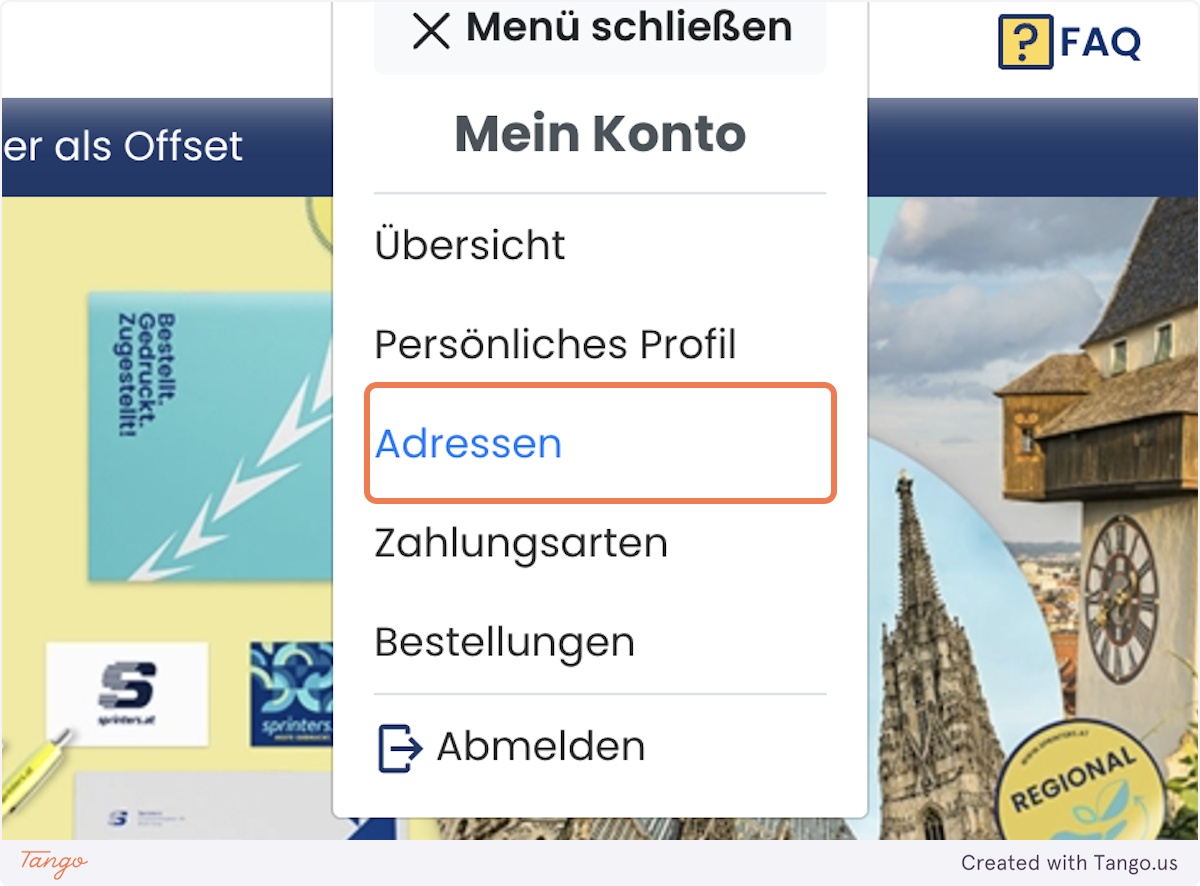
Danach auf Adressen

Im aufgeklappten „Mein Konto"-Menü sieht man Einträge wie „Übersicht" und weiter unten „Adressen", die man auswählt.

Screenshot von dem 'Adressen'-Button
7

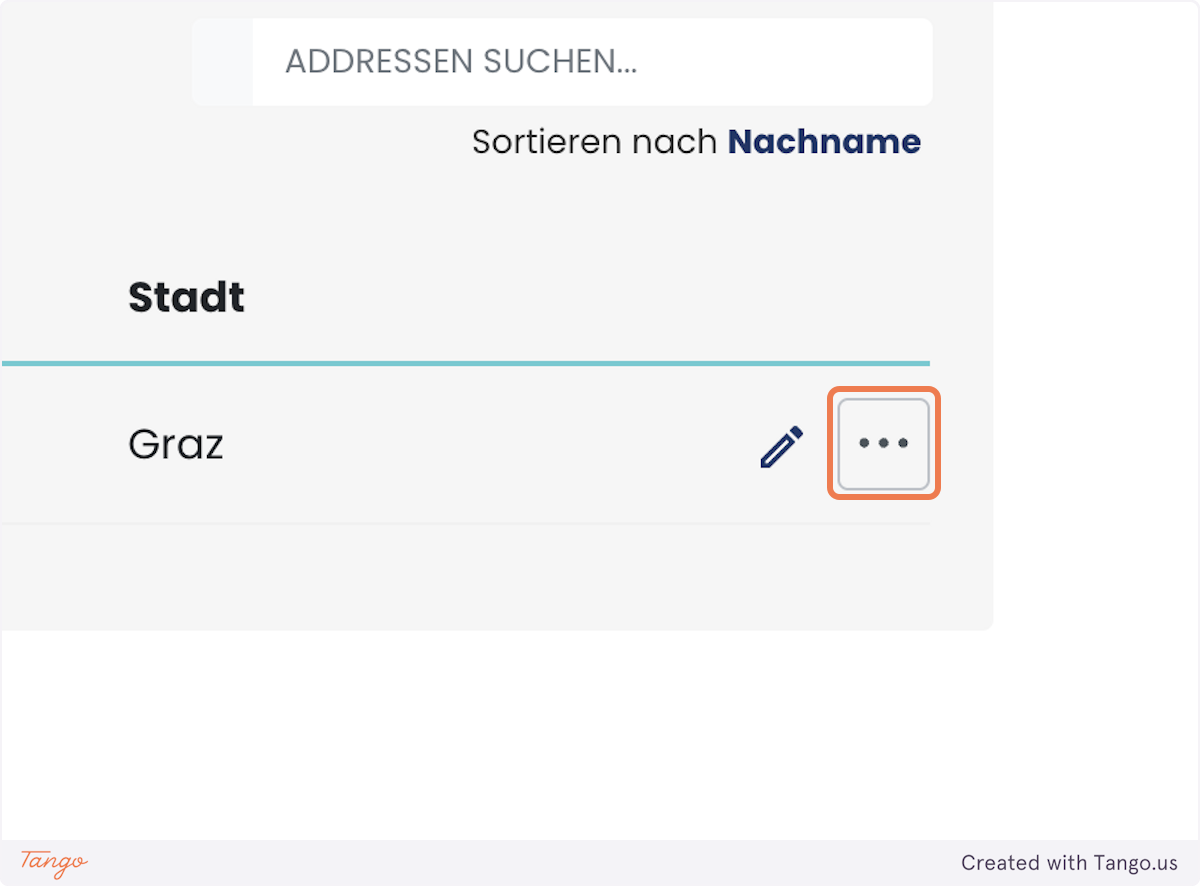
Klicke auf die drei Punkte

Das Bild zeigt die Adressübersicht mit einem Adresseintrag (Stadt „Graz"). Rechts daneben gibt es ein Stift-Symbol und das orange umrandete Drei-Punkte-Menü (⋯), das man anklickt. Laut Text muss man ggf. zu „Alle Adressen" scrollen.

Screenshot der '...' neben der Adresse
8

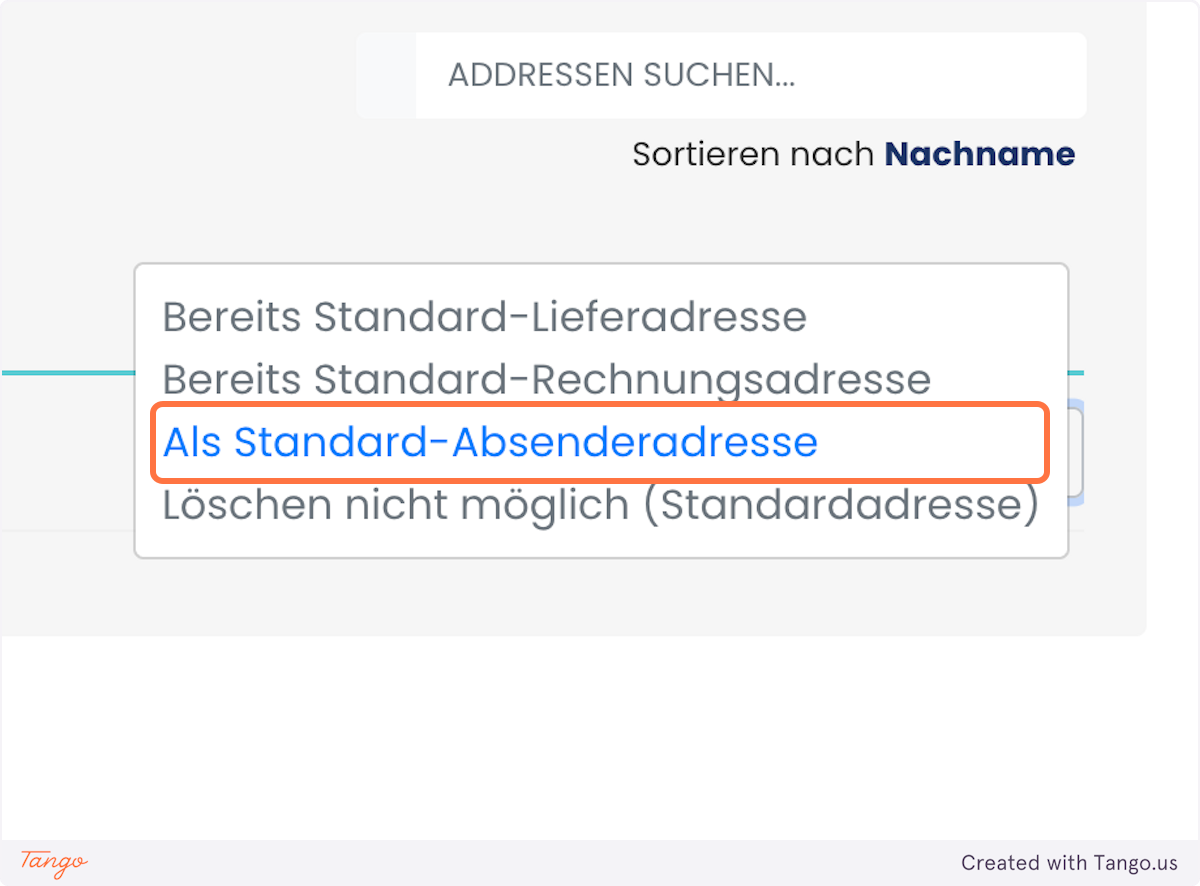
Als Standard-Absenderadresse definieren

Über das Drei-Punkte-Menü lässt sich die Adresse als Standard-Absenderadresse festlegen (im Bild erkennt man den Bereich „Bereits Standard-Lieferadresse").

Screenshot wie man die Standard-Absenderadresse einstellt
9

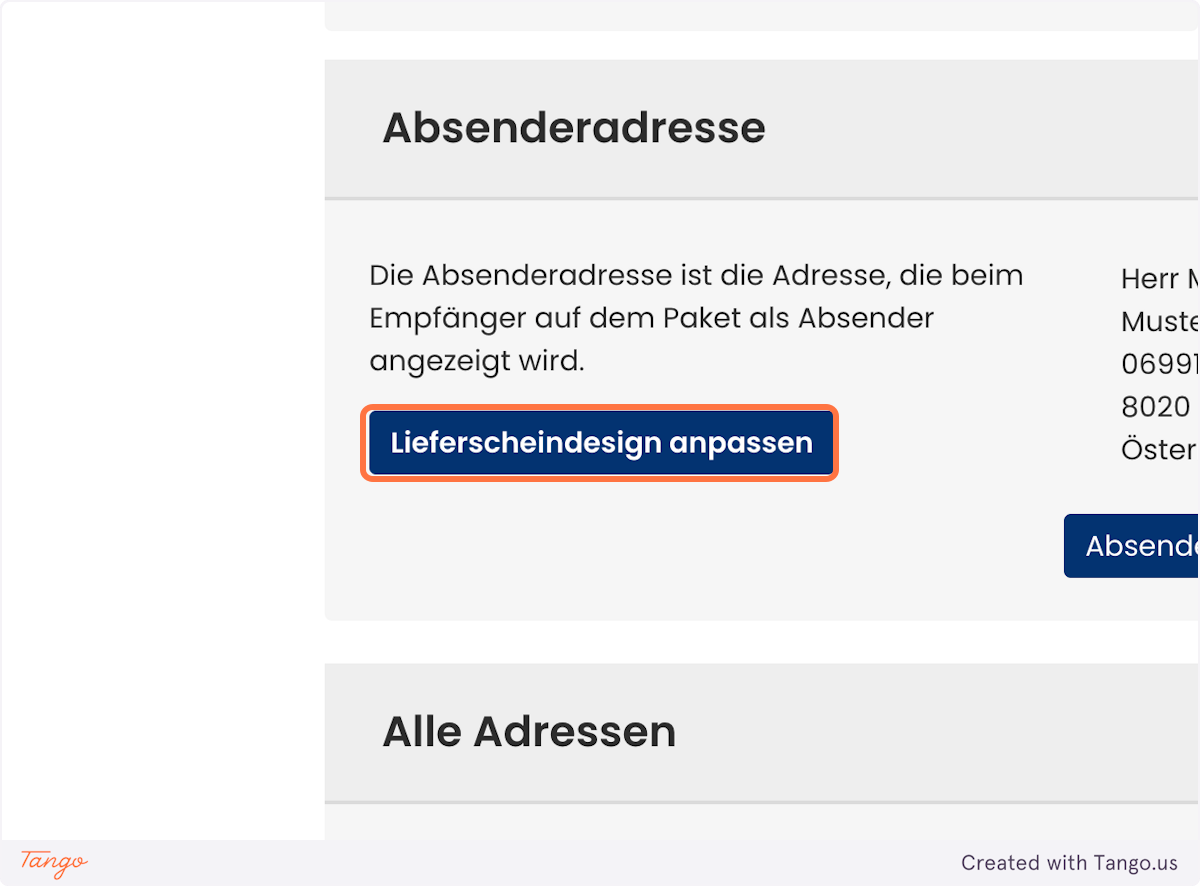
Lieferscheindesign anpassen

Das Bild zeigt den Kasten „Absenderadresse" mit der Erklärung, dass dies die Adresse ist, die beim Empfänger auf dem Paket erscheint. Der orange umrandete Button „Lieferscheindesign anpassen" öffnet die Design-Einstellungen.

Screenshot vom 'Lieferscheindesign anpassen'-Button
10

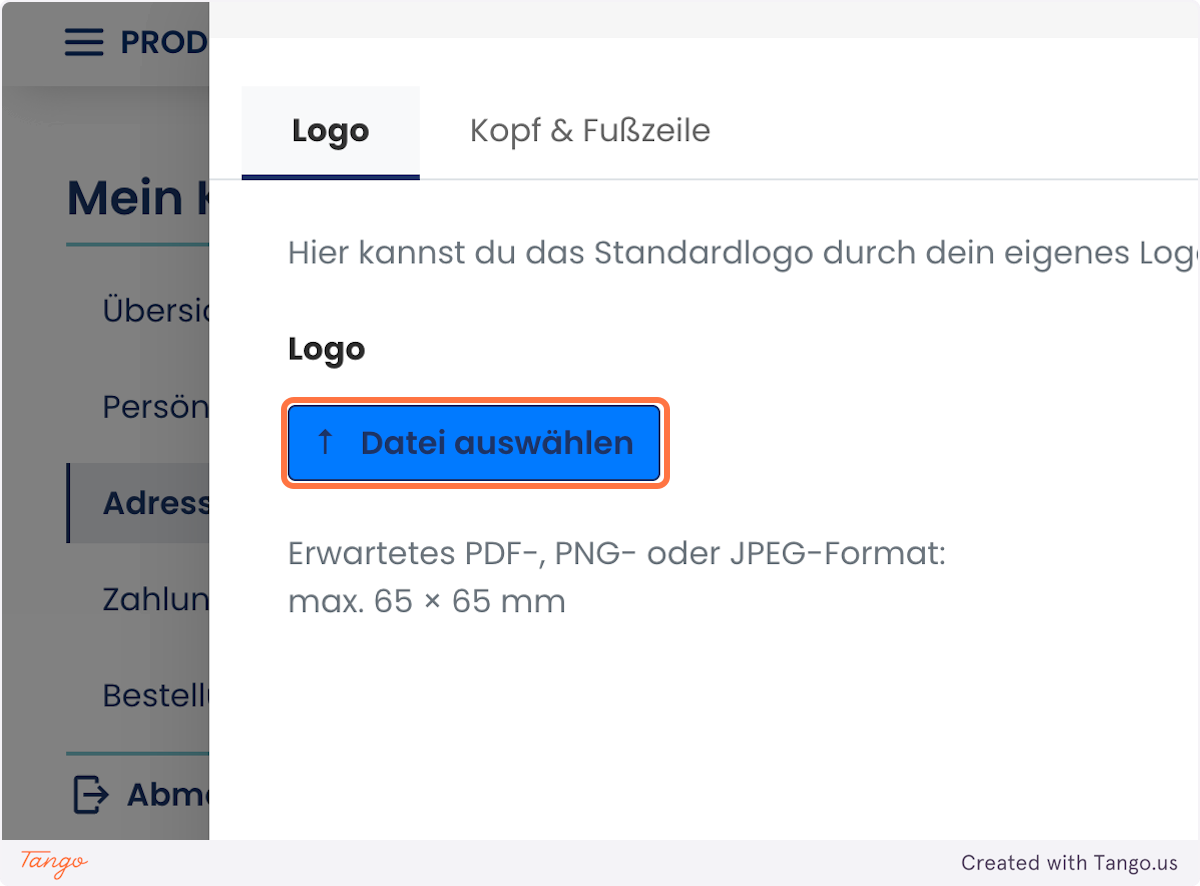
Datei auswählen, um eigenes Logo hochzuladen

Es öffnet sich das Modal „Lieferscheindesign anpassen" mit dem Tab „Logo". Hier kann das Standardlogo durch das eigene ersetzt werden – die erste Anpassungsmöglichkeit.

Screenshot der zeigt wie man das Lieferscheindesign uploaded
11

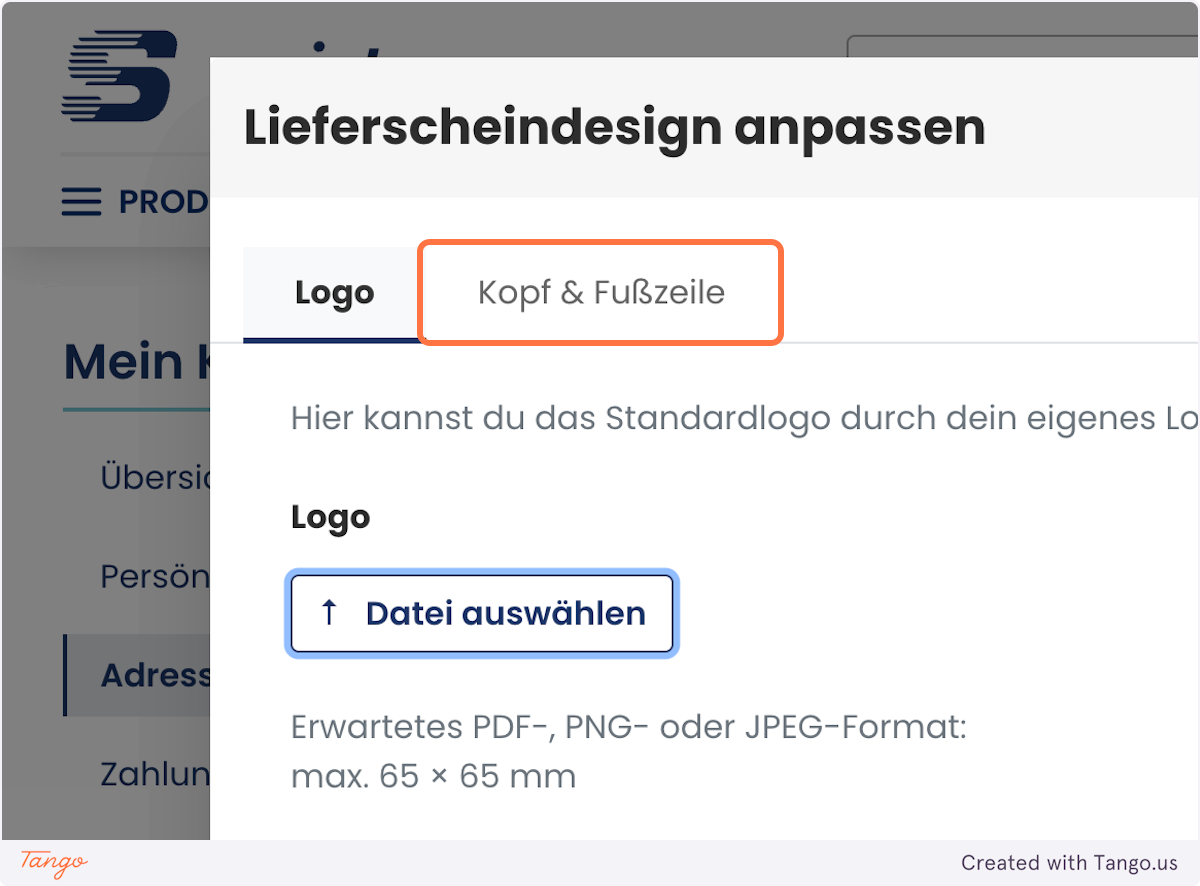
Klicke auf Kopf- und Fußzeile

Im selben Modal sieht man die beiden Tabs „Logo" und „Kopf & Fußzeile" (letzterer orange umrandet). Der Logo-Bereich verlangt PDF/PNG/JPEG, max. 65 × 65 mm.

Screenshot wie man die Kopf und Fußzeile hochladet
12

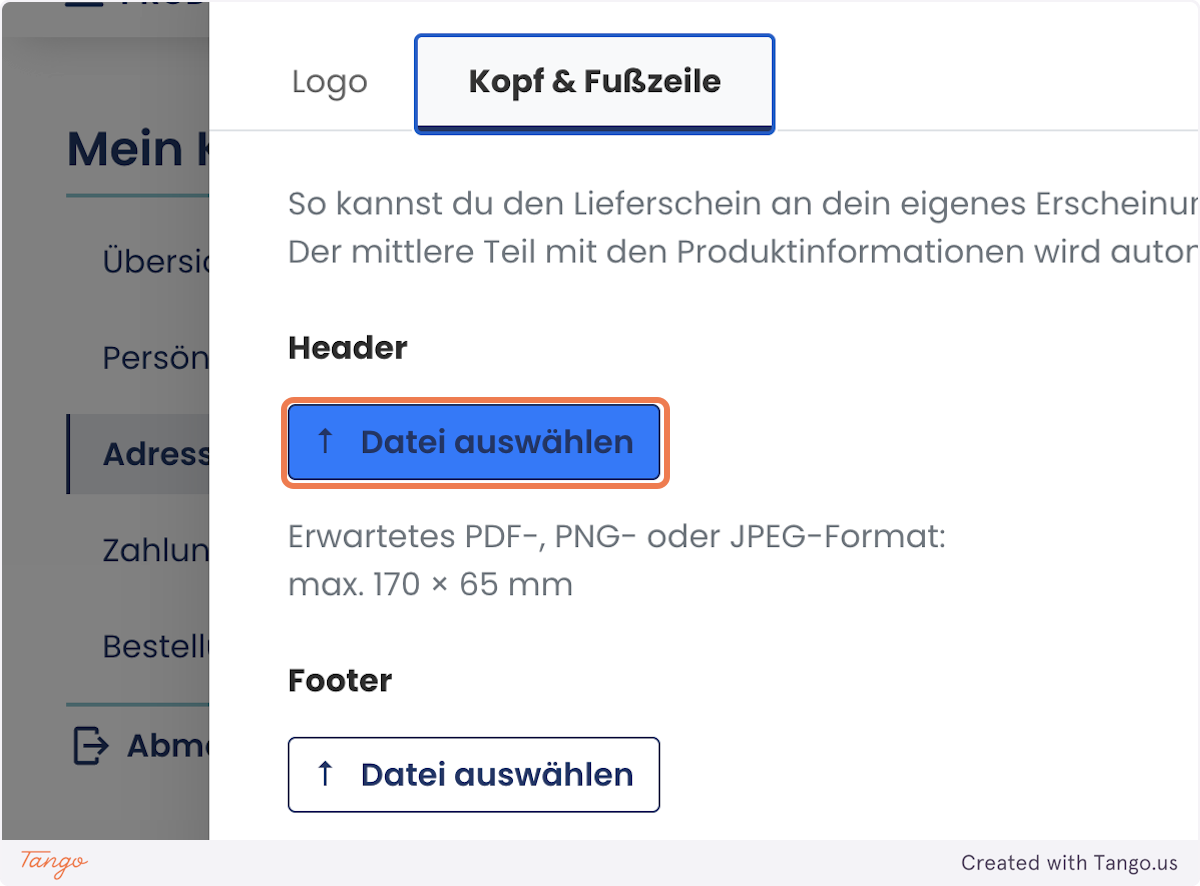
Header hochladen

Unter dem Tab „Kopf & Fußzeile" lädt man über „Datei auswählen" den Header hoch. Erwartetes Format: PDF, PNG oder JPG, max. 170 × 65 mm.

Screenshot wie man die Kopf und Fußzeile hochladet, Schritt 2
13

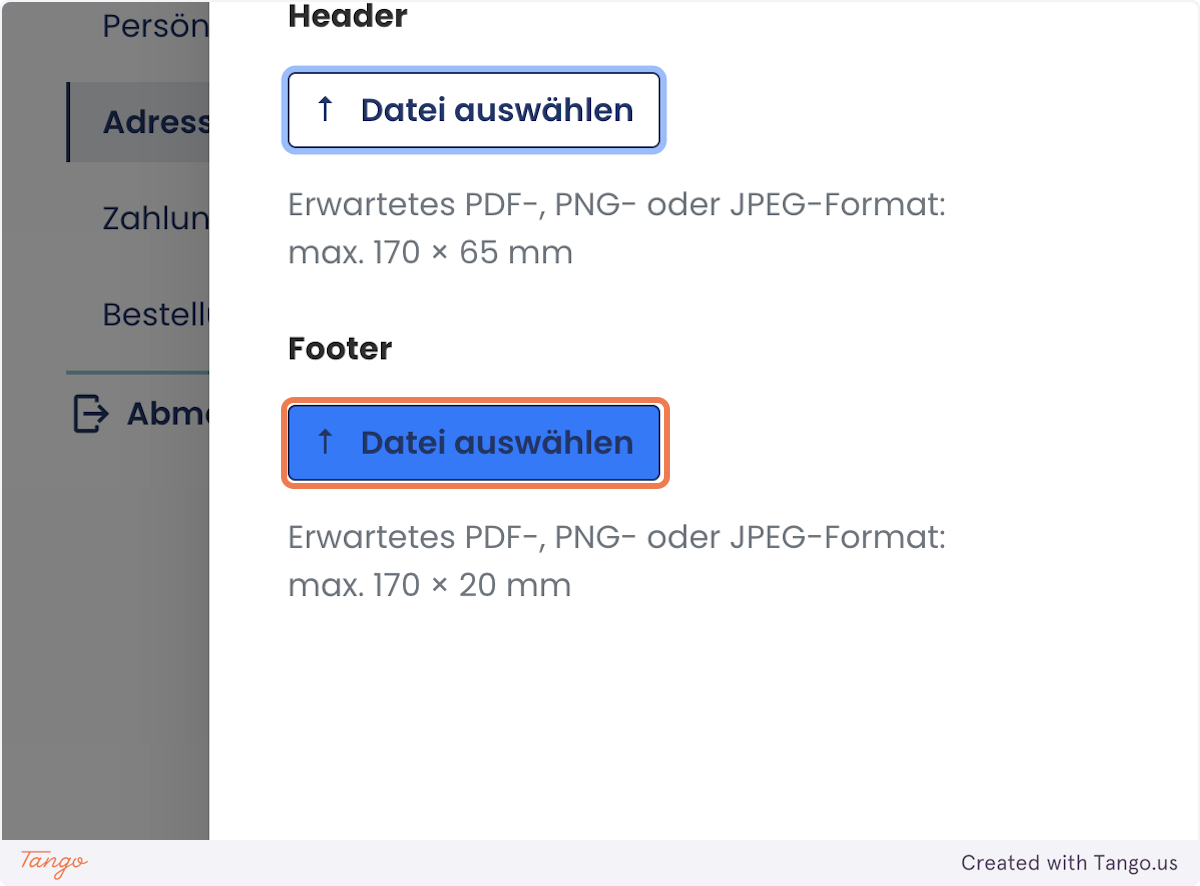
Dasselbe mit dem Footer

Direkt darunter befindet sich der Footer-Upload (orange umrandeter „Datei auswählen"-Button). Erwartetes Format: PDF, PNG oder JPG, max. 170 × 20 mm (also flacher als der Header).

Screenshot wie man die Kopf und Fußzeile hochladet, Schritt 3
14

Dateien werden automatisch gespeichert

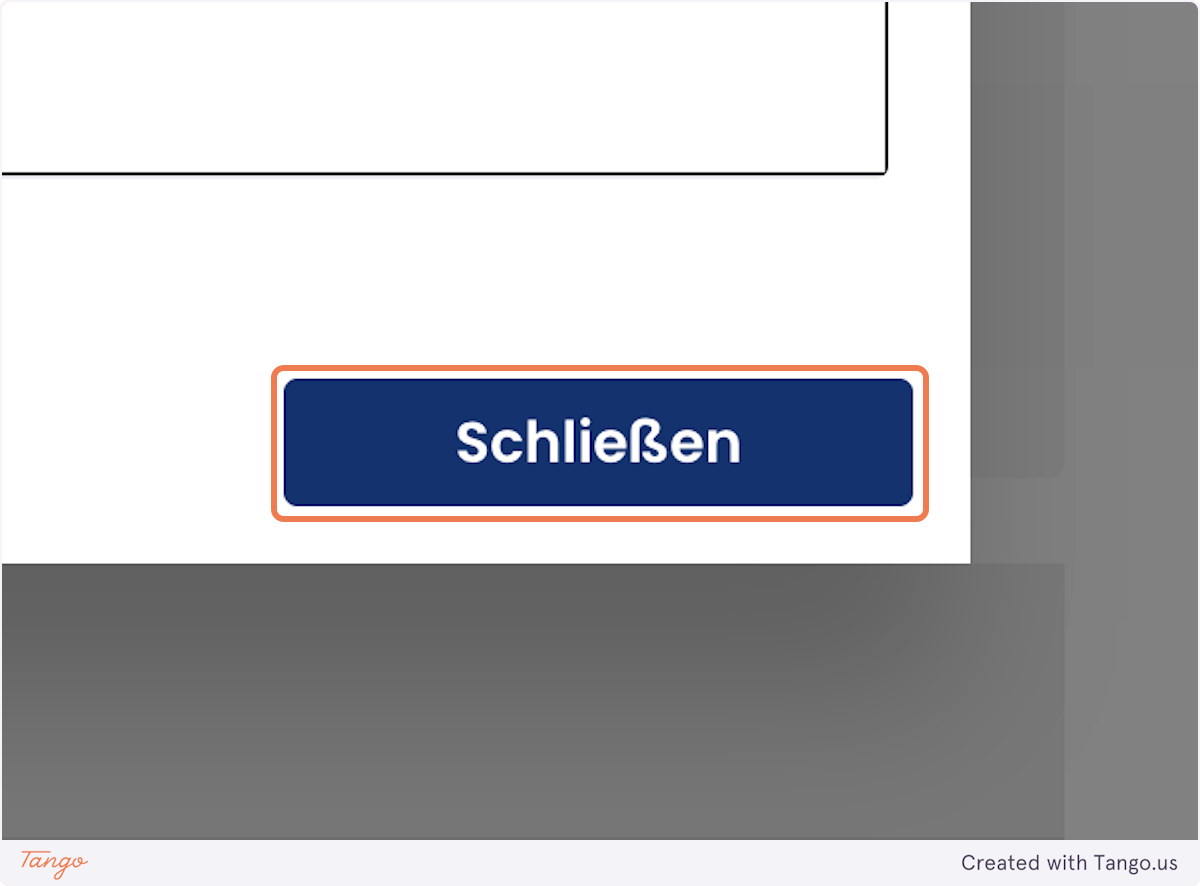
Nach dem Hochladen werden die Dateien automatisch gespeichert; das Modalfenster kann anschließend geschlossen werden.

Screenshot von dem 'Schließen'-Button
15

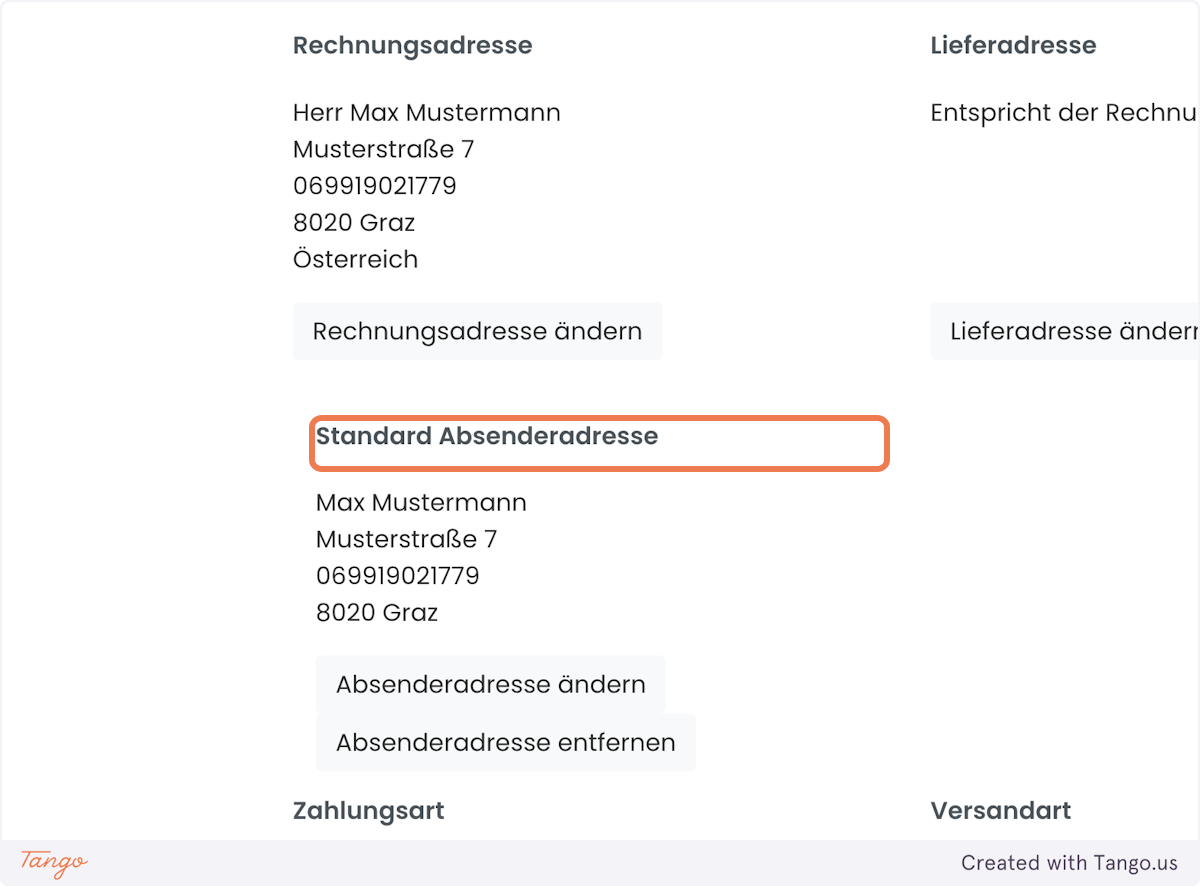
Standard-Absenderadresse im Kassenbereich

Das Bild zeigt die Checkout-Ansicht mit Rechnungs- und Lieferadresse sowie dem orange umrandeten Kasten „Standard Absenderadresse". Diese lässt sich hier ändern oder entfernen. Wichtig: Für einen White-Label-Versand muss eine Absenderadresse hinterlegt sein.

Screenshot wo man die angelegte Adresse findet

Du brauchst noch etwas Zeit?

Stöbere durch unseren Shop und finde dein passendes Produkt!

UNSERE KATEGORIEN

Druck deine Ideen noch heute

Das könnte dich interessieren

5 Gründe für Visitenkarten

Blog

5 Gründe für Visitenkarten

5 Gründe, warum dein Unternehmen nicht auf Visitenkarten verzichten kann Für den…

Was eine gut gemachte Zeitung auszeichnet

Inspiration

Was eine gut gemachte Zeitung auszeichnet

5 Gründe, die dazu beitragen, dass eine Zeitung von Lesern wahrgenommen wird und sich erfolgreich am Markt positionieren kann.

Visitenkarten für dein Business

Blog, Information

Visitenkarten für dein Business

Visitenkarten für dein Unternehmen bestellen und einen bleibenden Eindruck hinterlassen.

Wie du die richtige Papiersorte wählst

Blog

Wie du die richtige Papiersorte wählst

Papiersorten gibt es fast so viele wie Sand am Meer. Zumindest dann, wenn es schwerfällt, sich für die passende zu entscheiden. Wir machen dir die Auswahl leicht!

Broschüren, Bücher und Bindungen

Inspiration

Broschüren, Bücher und Bindungen

Für Bücher und Broschüren gibt's im Produktkonfigurator die Wahl zwischen diversen Bindungen und Umschlägen. Um dir die Entscheidung für den Druck deiner Bücher und Broschüren, sowie die Erstellung des Druck-PDFs zu erleichtern, gibt's hier mehr Infos dazu.