Powered by Medienfabrik

Sag uns deine Postleitzahl und wir zeigen dir bei den Produktoptionen, ob du dein Produkt noch heute erhalten kannst.


Wie du ein druckfähiges PDF schnell und unkompliziert selbst erstellst

Schritt-für-Schritt-Anleitung um ein druckfähiges PDF zu erstellen

pdf-main

Wer, Wie, Was? Druckdaten!

Bevor's mit deinem Design in den Druck geht, lohnt sich ein kurzer Blick hinter die Kulissen. Warum arbeiten wir eigentlich mit PDFs, was macht gute Druckdaten aus – und wieso ist das für dich wichtiger, als du vielleicht denkst? Hier die wichtigsten Antworten in aller Kürze.

Warum PDF?

Das PDF ist das einzige Format, das dein Design überall gleich aussehen lässt – am Bildschirm, im Vorschau-Tool und aus der Druckmaschine. Schriften, Farben und Layout bleiben genau dort, wo du sie haben willst. Kein Verrutschen, keine bösen Überraschungen.

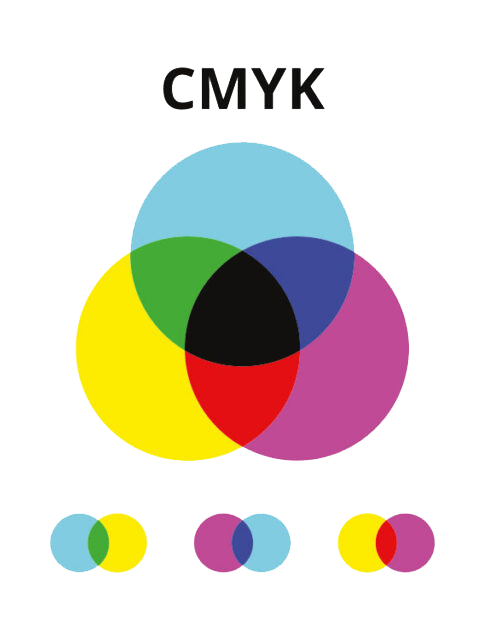
Warum CMYK statt RGB?

Dein Monitor mischt Farben aus Licht (RGB), unsere Druckmaschine aus Farbe (CMYK). Damit dein Rot am Ende nicht plötzlich orange oder dein sattes Blau nicht flau wird, sollten deine Druckdaten immer in CMYK angelegt sein. So kommt raus, was du auch wirklich siehst.

Warum diese 3 mm Anschnitt?

Beim Zuschneiden großer Druckbögen kann's um Haaresbreite versetzt sein – das ist völlig normal. Wenn du deine Farbflächen 3 mm über den Rand ziehst, entstehen keine weißen Blitzer an der Kante. Kleiner Aufwand, großer Effekt.

Warum saubere Daten Zeit (und Geld) sparen.

Fehlerhafte Druckdaten führen zu Rückfragen, Verzögerungen oder – im schlimmsten Fall – zu einem Nachdruck auf deine Kosten. Wer sein PDF gleich richtig anlegt, spart sich Nerven und bekommt sein Produkt schneller in die Hand. Deshalb: Lieber einmal sauber exportieren als zweimal drucken.

Warum sich das für dich lohnt.

Ein gutes Design verdient einen sauberen Druck. Mit den richtigen Druckdaten sieht dein Endprodukt genau so aus, wie du es geplant hast – professionell, hochwertig und sofort einsatzbereit. Und das Beste: Sobald du's einmal gemacht hast, geht's beim nächsten Mal wie von selbst.

Jetzt schon ein Profi?

Teste dein "Know-How" hier:

Von Idee zu PDF – Step by Step, Schritt für Schritt

Vom ersten Entwurf bis zur druckfertigen Datei ist es kein weiter Weg – wenn man weiß, wie's geht. Wir zeigen dir, wie du deine Idee in ein sauberes, druckfähiges PDF verwandelst: klar, verständlich und ohne Umwege. So kommt dein Design am Ende genau so aus der Druckmaschine, wie du es dir vorgestellt hast.
1

Welche Programme sind für die PDF-Erstellung geeignet?

Wir empfehlen die Benutzung von Adobe Programmen (z.B. Adobe InDesign), sowie die Konvertierung aller Bilder in den CMYK-Farbraum, um die gewünschte Druckqualität sicherzustellen. Es ist grundsätzlich möglich die PDF-Daten auch über Office-Programme (Ein PDF exportiert aus einem Word-oder Powerpoint-Dokument) zum Druck freizugeben, raten wir aber eher als Notlösung zu verwenden. Word verwendet den RGB-Farbraum und dadurch können Farb- und Qualitätsdifferenzen entstehen. Wir haben für jedes unserer Druckprodukte Layoutvorlagen für die Programme InDesign, Word, PowerPoint und PDF erstellt, welche du ganz einfach downloaden und verwenden kannst. Wenn du kein Programm zur Erstellung einer PDF-Datei besitzt, kannst du alternativ einen kostenlosen PDF-Creator (Adobe PDF oder doPDF) verwenden.

cmyk darstellung
2

Wie soll ich meine Daten ausrichten?

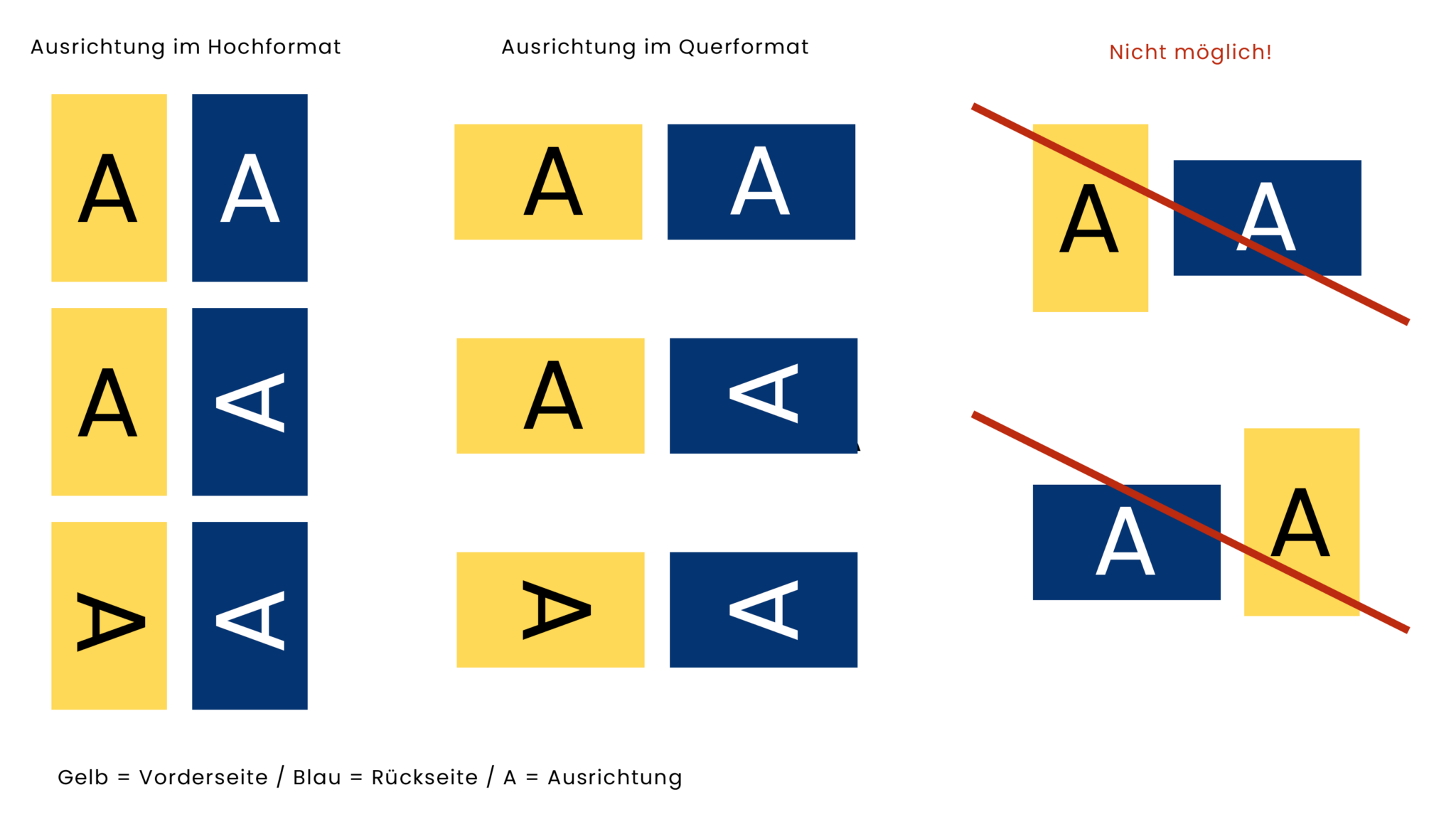
Druckdaten können entweder im Hoch- oder Querformat ausgerichtet werden. Ein Mix von Hoch- und Querformat ist nicht möglich. Wie du deine Daten innerhalb der Datei ausrichtest, bleibt dir überlassen und hängt vom gewählten Format deiner Drucksache ab. Verwende am besten unsere Vorlagen, die du direkt beim Produkt downloaden kannst.

layout ausrichtung darstellung
3

Was sind unsere Basisanforderungen an das Druck PDF?

Verwende den CMYK-Farbmodus. Achtung: Schwarz ist nicht gleich schwarz. Für ein modernes Tiefschwarz mit Blaustich empfehlen wir die Farbwerte C40 M0 Y0 K100; für ein neutrales Schwarz C30 M30 Y30 K100. Beachte das vorgegebene Seitenformat. Beachte die Beschnittzugaben/Überfüller von 3 mm für dein Dokument. Eine genaue Erläuterung dazu erhältst du in Punkt 4. „Nicht druckbare“ Elemente wie Schaltflächen, Formularfelder oder Stempel nicht mitspeichern. Speichere das Dokument nicht als schreibgeschützt ab. Deaktiviere alle Sicherheitseinstellungen. Stelle keine Passwörter oder Einschränkungen für Druck und Bearbeitung ein. Kontrolliere folgendes: Formatgröße, Dateigröße, Seitenanzahl, Seitenreihenfolge, Position der Bilder, Sonderzeichen etc. Speichere das Dokument als hochauflösendes, druckfähiges PDF: [PDF/X-4]. Durch das PDF-Format X-4 werden Schriften und Bilder automatisch in das PDF eingebettet.

Was sind unsere Basisanforderungen an das Druck PDF?
4

Was sind Beschnittzugaben/Überfüller?

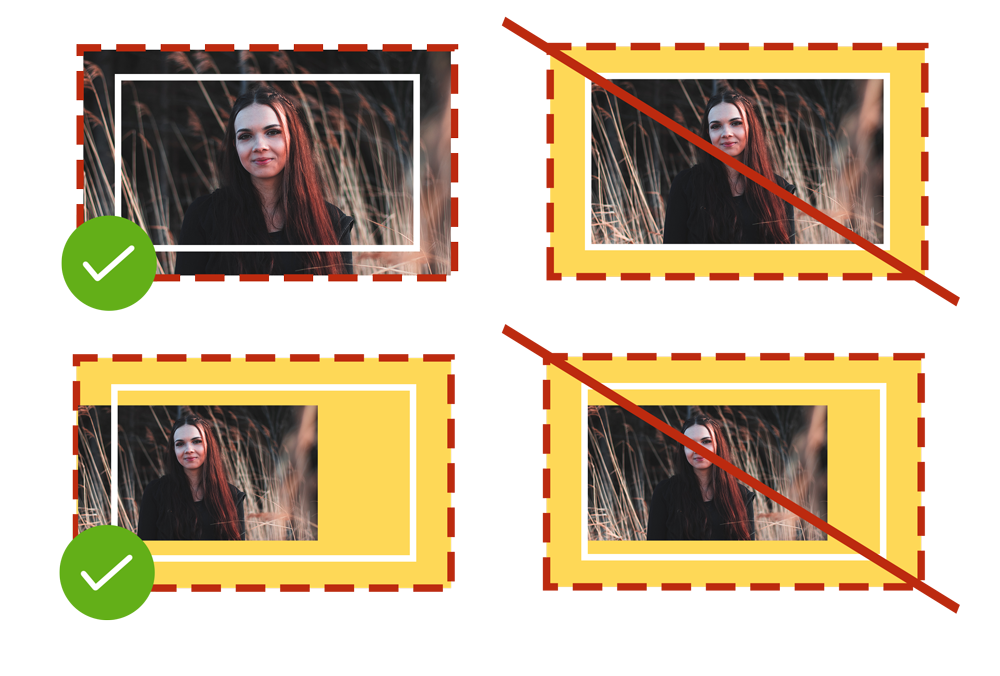
Wenn Farbflächen oder Fotos beim Druckerzeugnis an den Formatrand platziert werden und bei deinem Dokument keine Beschnittzugabe von 3 mm definiert wurde, kann dies dazu führen, dass sogenannte „weiße Blitzer“ (Papier wird sichtbar) entstehen können. Daher sollten Flächen oder Fotos unbedingt über den Formatrand gezogen werden und das Dokument mit einer sogenannten Beschnittzugabe bzw. einem Überfüller von 3 mm erstellt werden.

pberfüller darstellung
5

Wie lege ich die Druckdatei richtig an?

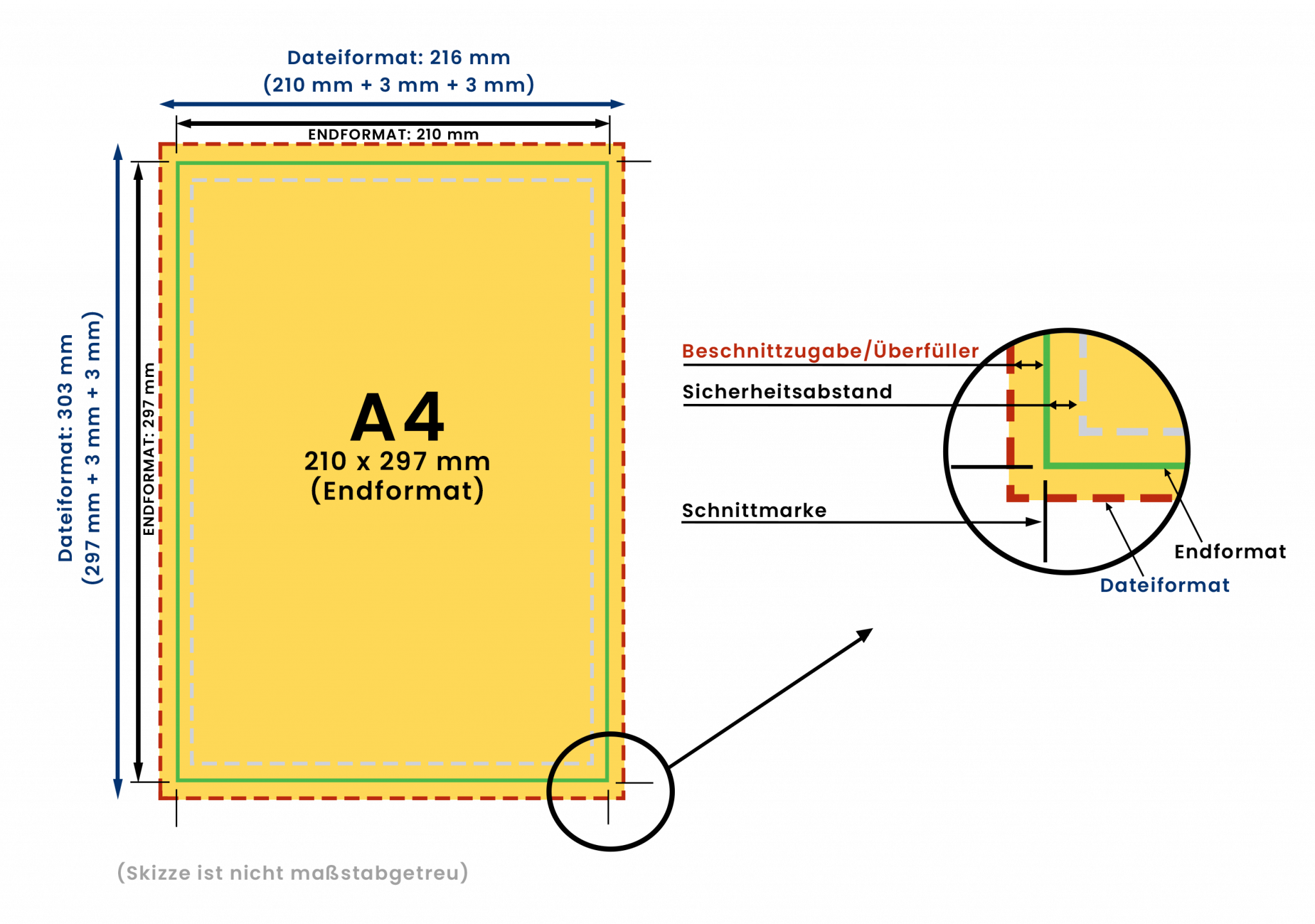
Anbei siehst du ein Beispiel für Beschnittzugabe/Überfüller, Sicherheitsabstand und Schnittmarke, sowie Endformat und Dateiformat am Beispiel DIN A4.

dateiformat darstellung
6

Datei anlegen in Adobe InDesign:

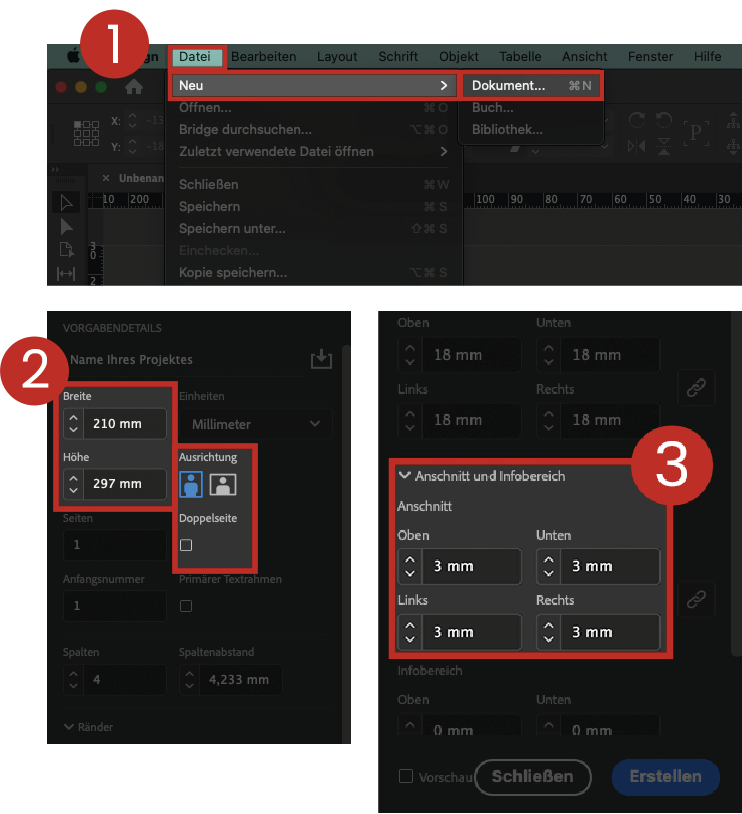
1) Datei > Neu > Dokument… > es öffnet sich ein Fenster „Neues Dokument“

2) Bei „Seitenformat“ das gewünschte Endformat angeben.

3) Unter „Anschnitt und Infobereich“ die Beschnittzugabe: oben/unten/links/rechts 3 mm eingeben

indesign anleitung 1
7

Was ist bei den Bildern zu beachten?

Wir empfehlen folgende Einstellungen:

  • Auflösung: Die Bilder sollten in Originalgröße mindestens 200 dpi bzw. 300 dpi haben. Zu niedrig aufgelöste Bilder ergeben ein schlechtes, verpixeltes Endprodukt.
  • Farbmodus: CMYK-Farbmodus
  • Farbprofil der Bilder: ISO Coated v2 300
  • ISO-Farbprofile zum Download findest du auf der Website unseres Druckpartners hier.
i
Allgemeine Tipps zur Bildbearbeitung findest du im Blogeintrag „Nie wieder schlecht gedruckte Bilder“. 
Was ist bei den Bildern zu beachten?
8

Wie speichere ich das PDF richtig ab?

Unser Druckpartner bietet alle druckrelevanten Voreinstellungen für Acrobat und InDesign zum Download an. Damit kann nichts mehr schief gehen.

Du findest sie unter PDF-Settings für RGB und CMYK hier.

Wie speichere ich das PDF richtig ab?
9

PDF Datei exportieren in Adobe InDesign

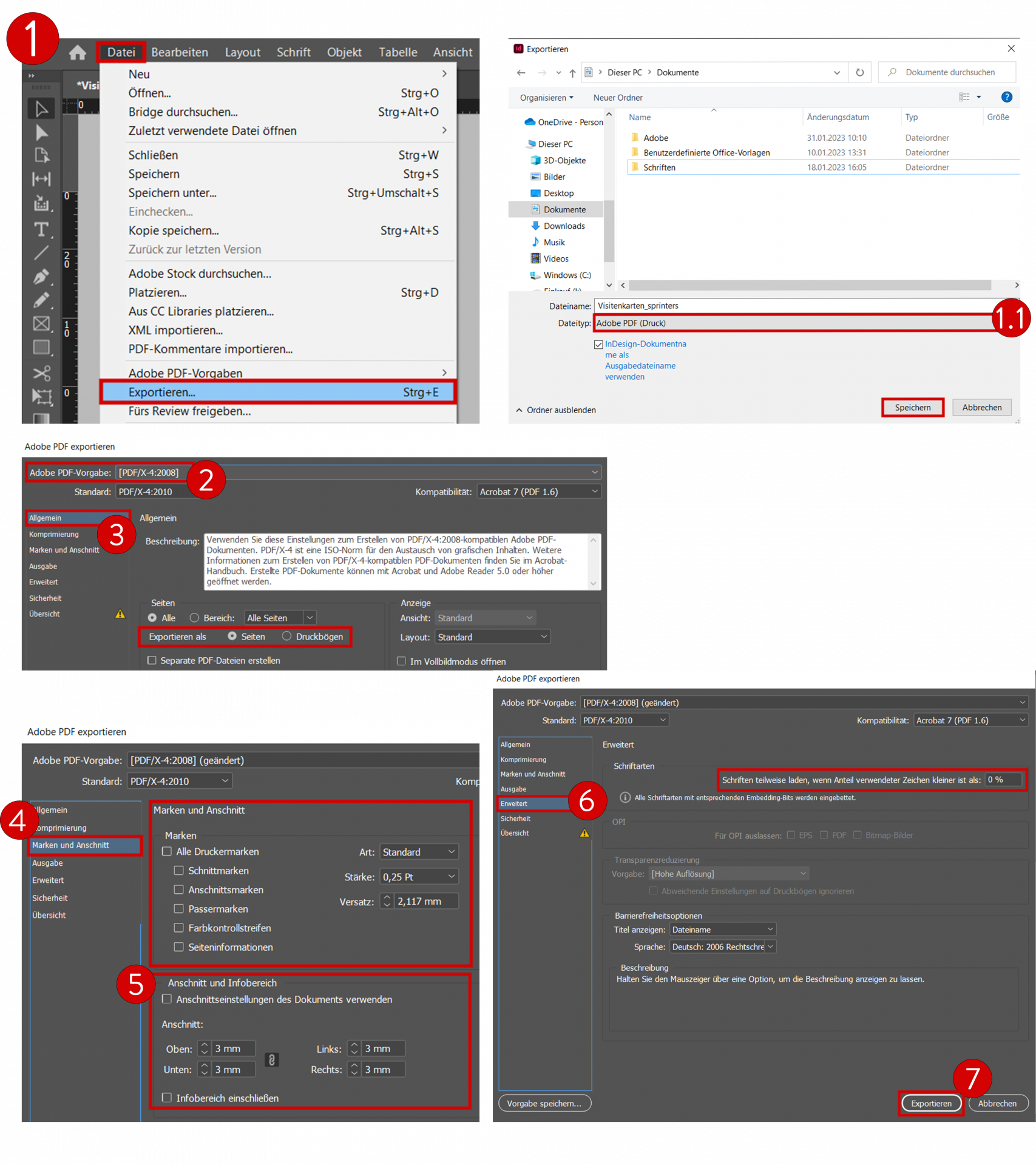
1) Datei > „Exportieren“ > es öffnet sich ein Fenster. Wähle nun Adobe PDF (Druck) als Format und bestätige es mit „Sichern“.

2) Nachdem sich das Fenster geöffnet hat, wähle ganz oben unter „Adobe PDF-Vorgabe“ das Feld „[PDF/X-4]” aus.

3) Unter Allgemein „Seiten“ aktivieren.  (Abhängig vom Produkt – bei Foldern oder Umschlägen benötigen wir z.B. Druckbögen).

4 und 5) Unter „Marken und Anschnitte“ bitte „Anschnittseinstellungen des Dokuments verwenden“ einstellen. Falls der Anschnitt in der Datei nicht voreingestellt wurde, bitte 3 mm einstellen. Wichtig ist, dass die Objekte dann wirklich über den Seitenrand hinausgezogen werden.

6) Unter „Erweitert“ bitte „0%“ einstellen, damit alle Schriften eingebettet werden.

7) Bestätige mit „Exportieren“ und fertig.

i
Achtung! Bitte achte darauf, dass die Dateigröße deines PDFs nicht mehr als 500MB beträgt.
indesign anleitung 2
10

Wie erstelle ich eine Veredelungs-PDF?

1) Wenn du dein Produkt veredeln möchtest, wähle im Konfigurationsschritt Veredelung die gewünschte Art der Veredelung aus.

2) Im letzten Schritt des Konfigurators erscheint dann ein eigenes Upload-Feld für das Veredelungs-PDF.

3) Lade im Veredelungs-PDF-Upload-Feld die gewünschte Seite, die veredelt werden soll, hoch und platziere darauf nur die Objekte, die veredelt werden sollen.

4) Achtung: Bitte färbe die Elemente/das Element, das du veredeln möchtest, im Veredelungs-PDF pink ein.

Wie erstelle ich eine Veredelungs-PDF?
11

Deinen Erfolg genießen!

Geschafft! Lehn dich zurück, denn es fehlt nur noch der Kauf bei Sprinters.at.

Deinen Erfolg genießen!

Druckdaten... CHECK!

Dann fehlt nur noch die Bestellung bei uns.

UNSERE KATEGORIEN

Druck deine Idee noch heute